Az eszköztárak az ARCHLine.XP® felület parancsokat ábrázoló ikonokat tartalmazó része. Minden eszköztár a parancsok felhasználói szempontú, funkcionális csoportosítását jelenti. Általában elmondható, hogy az eszköztárakból kiadható parancsok a menüsorból is kiadhatók.
Az eszköztárak az Ablak menüből vagy az eszköztárakon végrehajtott jobb egérkattintással ki és bekapcsolhatóak.
Eszköztárak megjelenítése
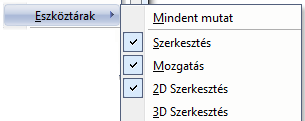
Kiválaszthatja, hogy a program az eszköztárak közül melyeket jelenítse meg a képernyőn. Ha a Mindent mutat parancsra kattint, az összes eszköztárat megjelenítheti egyszerre.
Eszköztárak mozgatása – Lebegő eszköztárak
Az eszköztárak eredeti elhelyezésben a nézetablak szélén rögzülnek. Onnan az eszköztár szélét jelző pontvonalat megfogva, az egér gombját lenyomva tartva új helyre húzhatjuk.
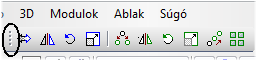
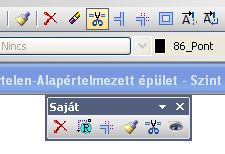
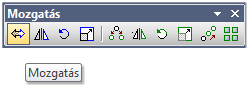
Ha az eszköztár a rajzterület belsejébe kerül, akkor lebegő eszköztárként, címmel jelenik meg. A lebegő eszköztárak szélüknél fogva átméretezhetőek (ekkor a kurzor kétirányú nyíllá válik), címsoruknál fogva áthelyezhetők és a jobb felső sarokban lévő X ikonra kattintva pedig bezáródnak.
Eszköztárak eredeti elrendezése
Ha az eszköztárak helyzetét módosította, vagy újakat hozott létre, akkor az Ablak menü - Eszköztárak eredeti elrendezése parancs aktiválásával visszaállíthatja azok eredeti elrendezését.
Nagy eszköztár ikonok
Alapértelmezésként a programban kis ikonok vannak, de a parancs kiválasztásával nagyobb méretben jelenítheti meg őket a képernyőn. Az Ablak menü - Nagy eszköztár ikonok parancs egy kapcsoló, amelynek neve előtt az aktív állapotot egy pipa jelzi. Ekkor a program ikonjai nagy méretben jelennek meg a képernyőn. Ha kikapcsolja a parancsot, visszaállíthatja az ikonok eredeti méretét
Eszköztárak beállítása
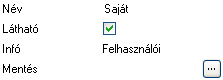
A Eszközök menü – Testreszabás – Eszköztárak parancs kiválasztásával megjelenik egy párbeszédablak, amelyben ugyanúgy, mit az Ablak menüből, aktiválni lehet az eszköztárakat. Ezenkívül itt lehetőség van új eszköztárak létrehozására és ezek törlésére is.
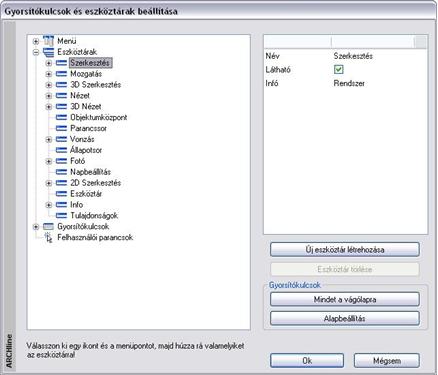
Eszköztár létrehozása
|
|
|
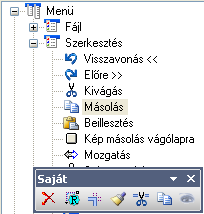
Ezzel a módszerrel csak az eszköztárakban levő utasításokat tudja új eszköztárba tenni. A menü utasításainak eszköztárba rendeléséhez a következő módszert kínálja a program:
|
|
Eszköztár törlése
Csak a felhasználó által létrehozott eszköztárak törölhetők. A program saját eszköztárai védettek törlés ellen.