Perspektíva ikonnal is.
Nézet menü – 3D-s megjelenítés - Perspektíva párbeszédablakban állíthatja be a perspektíva nézetet. Ehhez a modell, a kamera, és a Nap helyzetét kell meghatározni. A beállításokhoz különböző nézetek állnak rendelkezésre.
2A párbeszédablak előhívható a 3D Nézet eszköztár - Perspektíva ikonnal is.
A párbeszédablakban megadhatja:
Megjelenik az Aktuális perspektíva párbeszédablak.
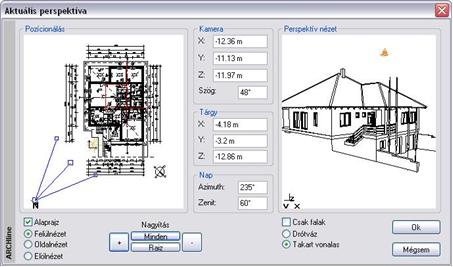
A párbeszédablak bal oldalán levő Pozicionálás ablak szolgál a perspektíva beállítására, míg a jobb oldalon levő Perspektíva nézet az éppen aktuális nézetet jeleníti meg.
Nézet kiválasztás
Alaprajz
A terv alaprajza jelenik meg a beállítási ablakban.
Ekkor mind a kamera, mind a tárgy szimbólumát elmozgatva azoknak X és Y értékeit tudja módosítani. A Z érték beállítása egyszerűbb és jobban látható akár az oldal-, akár az elölnézeten.
Felülnézet
A teljes 3D modell felülnézete jelenik meg.
Oldalnézet
A 3D-s modell oldalnézete jelenik meg a beállítási ablakban.
Ha az oldalnézet az aktív a párbeszédablakon belül, mind a kamera, mind a tárgy szimbólumát elmozgatva azoknak Z és Y értékeit tudja módosítani.
Elölnézet
A 3D-s modell elölnézete jelenik meg a beállítási ablakban.
Ha az elölnézet az aktív a párbeszédablakon belül, mind a kamera, mind a tárgy szimbólumát elmozgatva azok Z és X értékeit tudja módosítani.
Nézet beállítása
|
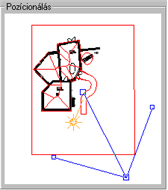
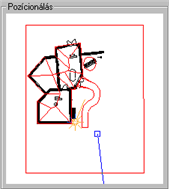
Minden Az egész rajz megjelenik a Pozicionálás ablakban teljes kitöltéssel. A kamera helyzete és a látószög is teljes egészében látszik a nézeten. |
|
|
Rajz Csak a rajz maga látható a Pozicionálás ablakban teljes kitöltéssel. A kamera helyzete és a látószög már nem része a képnek. |
|
+ ikon
Nagyítás parancsként alkalmazható a párbeszédablakon belül.
A gomb be- és kikapcsolható. Ha bekapcsolt állapotban van, ugyanaz a nagyítás lép életbe, mint ami a Nézet Paletta …  Nagyítás ikonjának alkalmazásával. A kiválasztási négyszög segítségével válassza ki azokat az elemeket, amiket ki akar nagyítani.
- ikon
A gomb megnyomása ugyanazt a funkciót lépteti életbe, mint a Nézet Paletta …  Kicsinyítés ikonja. Az ablakban levő rajz méretét a felére csökkenti.
Kamera
X, Y, Z
Ez az a hely, ahonnan a tárgyat szemléljük.
A kamera X, Y és Z értékeit módosíthatja, ha a mezőkbe beírja az értékeket, vagy a beállítási ablakban a kamera kicsi négyzet alakú szimbólumát elmozgatja a megfelelő helyre.
Az egér bal gombjánakmegnyomása alkalmas még a megfigyelőpont elhelyezésére. Például akkor nagyon hasznos ez a módszer, amikor a megjelenítési ablakban nagyítást alkalmaz, melynek következtében nem látható a megfigyelési pont.
Szög
A kameraszög megadja, hogy a modellnek melyik részét szeretné megjeleníteni a perspektíván.
A kamera szögének módosítása az érték beírásával, vagy a kamera szögét jelölő szimbólum elmozgatásával történik a megjelenítési ablakban.
Tárgy
A megfigyelés középpontját adja meg.
A tárgy helyzetének X, Y és Z értékeit módosíthatja, ha a mezőkbe beírja az értékeket, vagy a beállítási ablakban a tárgy kicsi négyzet alakú szimbólumát elmozgatja a megfelelő helyre a bal gomb segítségével.
Akár az Alt + bal gomb megnyomása, akár a jobb gomb használható a tárgy helyzetének megváltoztatására. Nagyon hasznos ez az eszköz abban az esetben, ha a megjelenítési ablakban nagyítást alkalmaz, és ennek következtében a tárgy helyzete nem látható.
Nap
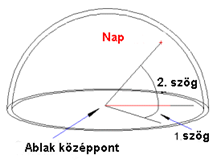
A fényforrás helyzetét megváltoztathatja, ha beírja a megfelelő értékeket a mezőkbe, vagy ha a Nap sárgával jelölt szimbólumát elmozgatja a Pozicionálás ablakban a bal gombbal.
|
A Nap helyzetének megadása
|
|
Perspektív nézet
A jobb oldalon elhelyezkedő ablakban az a perspektíva jelenik meg, melyet a Pozicionálás ablakban beállított. Különböző megjelenítési módokat alkalmazhat:
Csak falak
Ha bekapcsolt állapotban van, csak a falak jelennek meg a perspektíva ablakban, így a perspektíva létrehozásának sebessége növelhető.
Drótváz
A modell drótvázként jelenik meg.
Takart vonalas ábrázolás
A modell takart vonalas ábrázolásmódban jelenik meg.