8.5.4.1. Rögzítés

Példa:

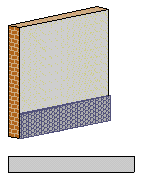
Fal létrehozása lábazattal együtt anélkül, hogy a lábazat megjelenne a 2D-s nézeten. Az utasítás működését ezen a példán keresztül mutatjuk be:


  • Válassza a 3D alakrögzítés - Rögzítés parancsot. Válasszon ki egy építészeti elemet (az ábrán látható falat), melyhez további elemeket csatol, és rögzíti a 3D-s megjelenítését.
  • Válasszon ki kiegészítő testeket a 3D alakrögzítéshez.
    (Válassza ki a lábazatot.)

EnterLezárja a kiválasztást.
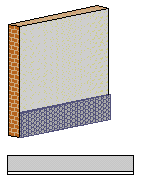
 

2Amikor az építészeti elem3D-s képét rögzítette, a 3D rögzített opció aktívvá válik az objektum tulajdonságait tartalmazó párbeszédablakban.


A lábazattal ellátott fal 3D-s képe rögzítetté vált. Mostantól törölheti a lábazat 2D-s képét, a fal 3D-s formája nem fog változni.

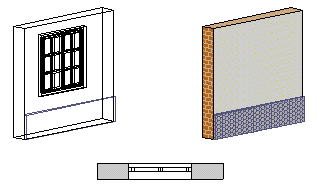
Ha például elhelyez egy ablakot a falon, az ablak csak a fal 2D-s képén fog megjelenni. A 3D-s rajzon csak a drótváz modell fogja mutatni az ablakot, mivel a fal 3D-s képét rögzítettük.


2Amennyiben a fal új formáját szeretné megjeleníteni (ablakkal együtt) a 3D menü - Építészeti elem–>3D test és a 3D alakrögzítés - Rögzítés törlése parancsokat kell használnia.